Panduan Pengisian Kartu Rencana Studi (KRS)
Pengisian Kartu Rencana Studi (KRS) dilakukan secara online melalui Sistem Informasi Akademik (SIAKAD) Universitas Nahdlatul Ulama Kalimantan Timur. Sistem ini merupakan aplikasi berbasis web yang digunakan untuk mengelola berbagai layanan akademik mahasiswa seperti KRS, nilai, dan informasi perkuliahan.
Mahasiswa dapat mengakses sistem melalui tautan berikut:
https://siakad.unukaltim.ac.id/
Panduan berikut menjelaskan langkah-langkah pengisian KRS melalui sistem tersebut.
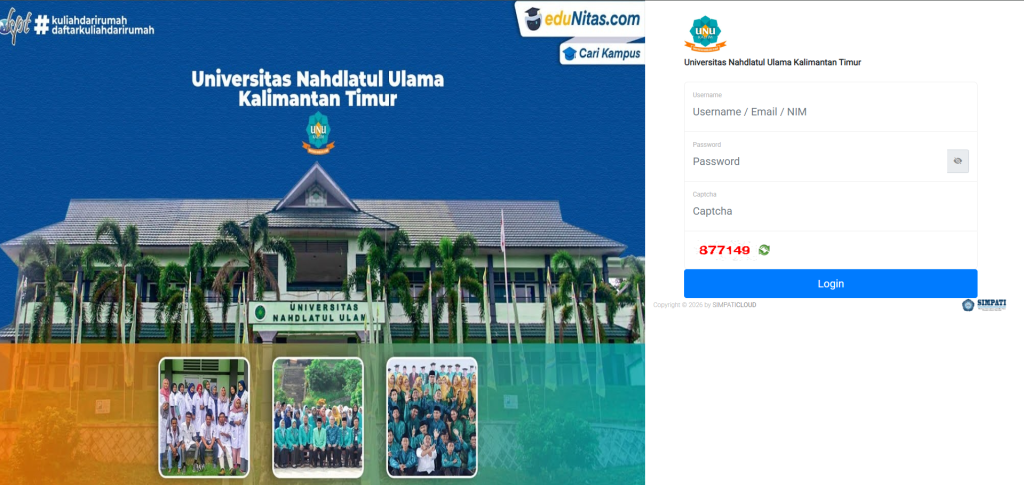
1. Login ke Sistem SIAKAD
Buka halaman SIAKAD melalui link:
https://siakad.unukaltim.ac.id/
Masukkan:
Username (NIM Mahasiswa)Password 123
Isi Captcha yang tersedia.
Klik tombol Login .
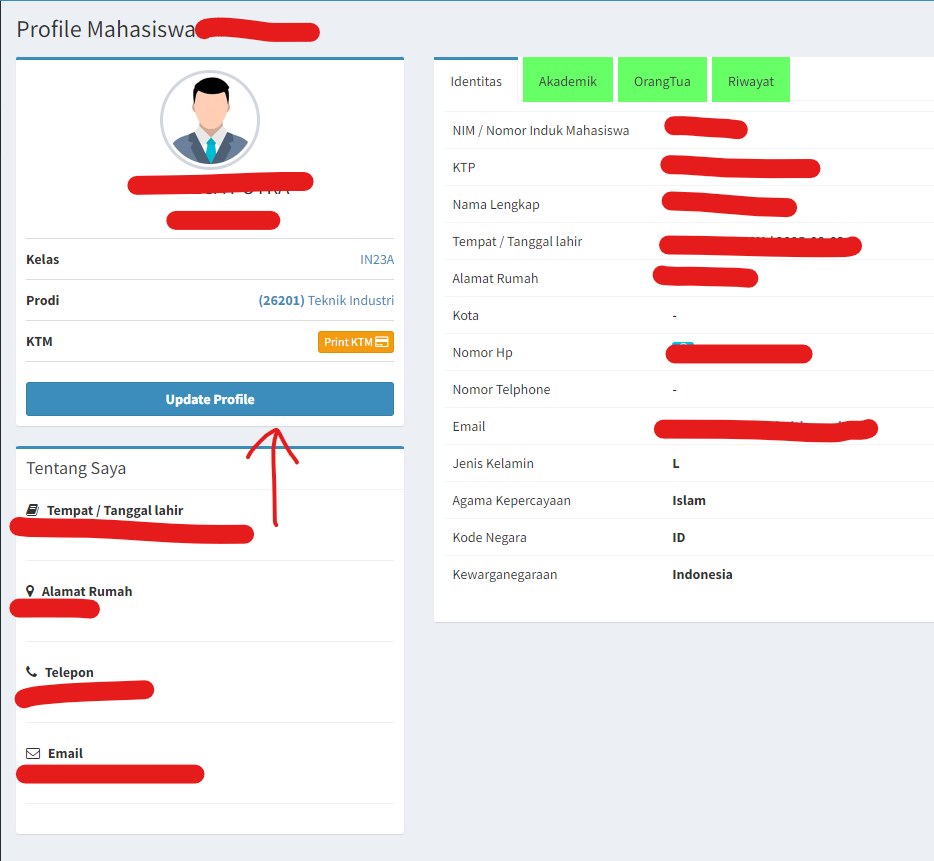
2. Melengkapi Biodata Mahasiswa
Setelah login, sistem akan menampilkan notifikasi apabila terdapat data yang belum lengkap.
Langkah yang harus dilakukan:
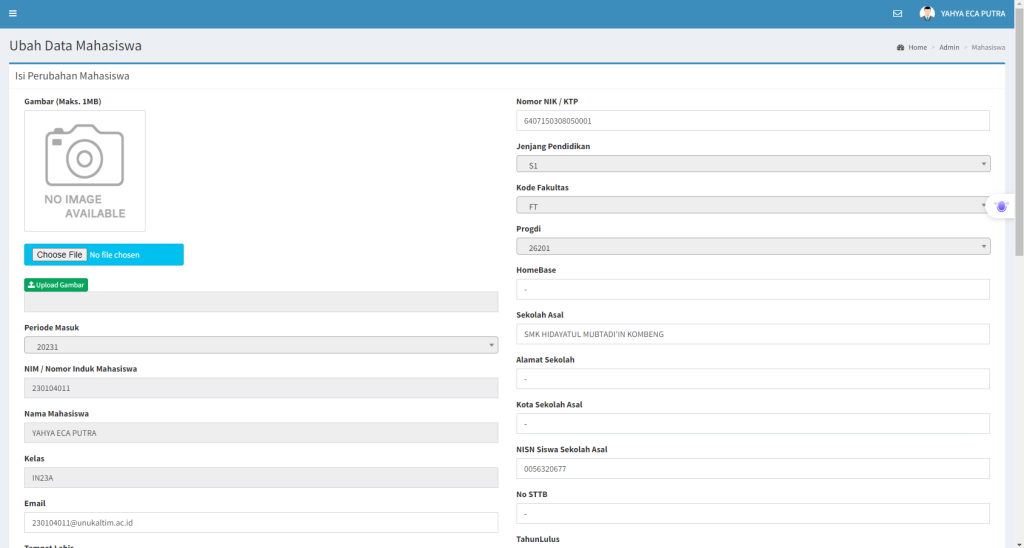
Masuk ke menu Profil / Biodata Mahasiswa lalu klik tombol update profile.
Lengkapi data yang masih kosong seperti:
Sekolah asal
Kota asal
Tahun lulus
Informasi pribadi lainnya
Klik Simpan .
Data mahasiswa harus lengkap agar fitur akademik seperti
pengisian KRS dapat digunakan.
3. Memahami Jenis KRS
Dalam sistem SIAKAD terdapat dua metode pengisian KRS.
A. KRS Paket
Pada KRS Paket, mata kuliah sudah disusun oleh bagian akademik.
Karakteristik:
Mahasiswa tidak perlu memilih mata kuliah .
Umumnya berlaku untuk:
Mahasiswa hanya perlu
memastikan data sudah sesuai .
B. KRS Mandiri
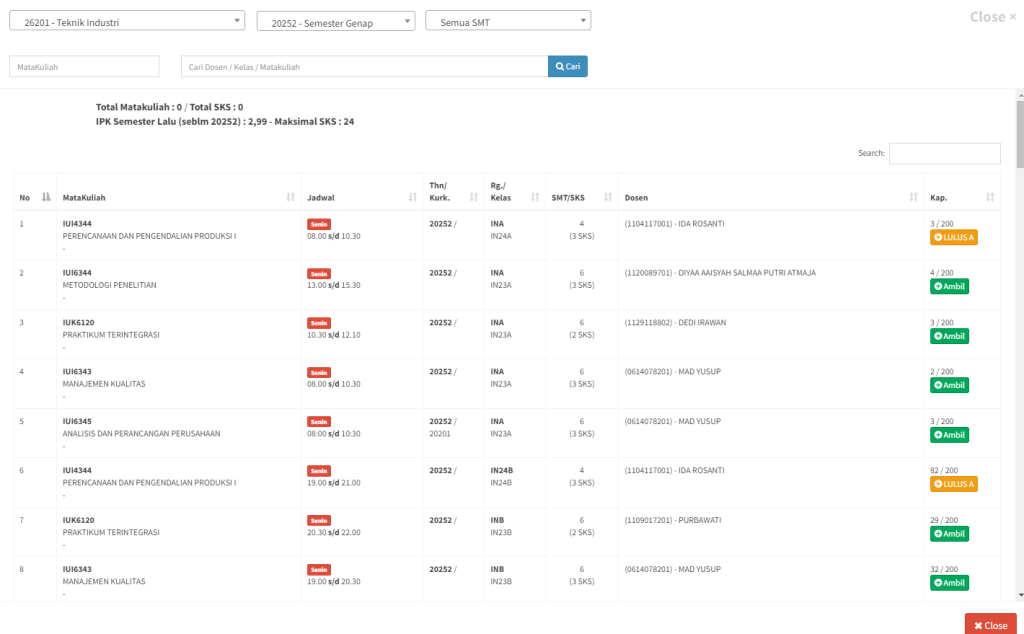
Pada KRS Mandiri, mahasiswa memilih mata kuliah sendiri sesuai dengan semester yang sedang ditempuh.
Setelah dipilih, KRS akan:
Status KRS akan berubah menjadi KRS Pending
Menunggu validasi dari Staff Fakultas/Prodi atau Dosen Pembimbing Akademik (PA) .
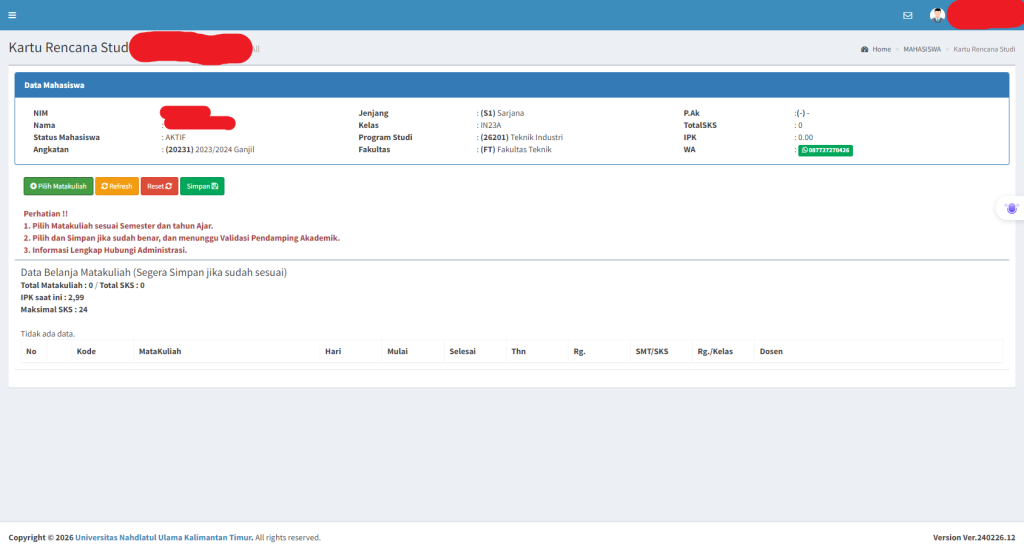
4. Cara Mengisi KRS Mandiri
Langkah 1 – Masuk Menu KRS
Pilih menu Kemahasiswaan .
Klik Kartu Rencana Studi (KRS) .
Langkah 2 – Memilih Mata Kuliah
Sistem akan menampilkan daftar mata kuliah yang tersedia.
Mahasiswa dapat:
Memilih berdasarkan semester
Menyesuaikan dengan jadwal kuliah
Informasi yang ditampilkan biasanya meliputi:
Nama mata kuliah
Jumlah SKS
Hari dan jam kuliah
Kelas (contoh: jika Kelas A maka akhiran kelas adalah A, misalnya TI24A — TI = Program Studi, 24 = angkatan 2024, A = kelas A).
Dosen pengampu
Klik
Ambil / Tambahkan pada mata kuliah yang ingin diambil.
Mata kuliah yang dipilih akan masuk ke
keranjang KRS .
5. Memperhatikan Batas Maksimal SKS
Jumlah SKS yang dapat diambil tergantung pada
IPK semester sebelumnya .
Contoh:
IPK tinggi dapat mengambil hingga 24 SKS
Jika batas SKS sudah tercapai, mahasiswa tidak dapat menambah mata kuliah lagi
6. Mengajukan KRS
Setelah semua mata kuliah dipilih:
Periksa kembali daftar mata kuliah.
Klik Simpan dan Ajukan KRS .
Penting:
Setelah diajukan, mahasiswa tidak dapat mengubah KRS sendiri .
Perubahan hanya dapat dilakukan jika dosen pembimbing mengembalikan KRS untuk revisi .
Status KRS akan menjadi
Pending sampai disetujui oleh dosen pembimbing akademik.
7. Validasi oleh Dosen Pembimbing Akademik
Dosen pembimbing akademik akan melakukan:
Pemeriksaan mata kuliah yang dipilih.
Memberikan:
Persetujuan (ACC) , atauPengembalian untuk revisi .
Jika dikembalikan, mahasiswa dapat:
Memperbaiki KRS
Mengajukan kembali KRS.
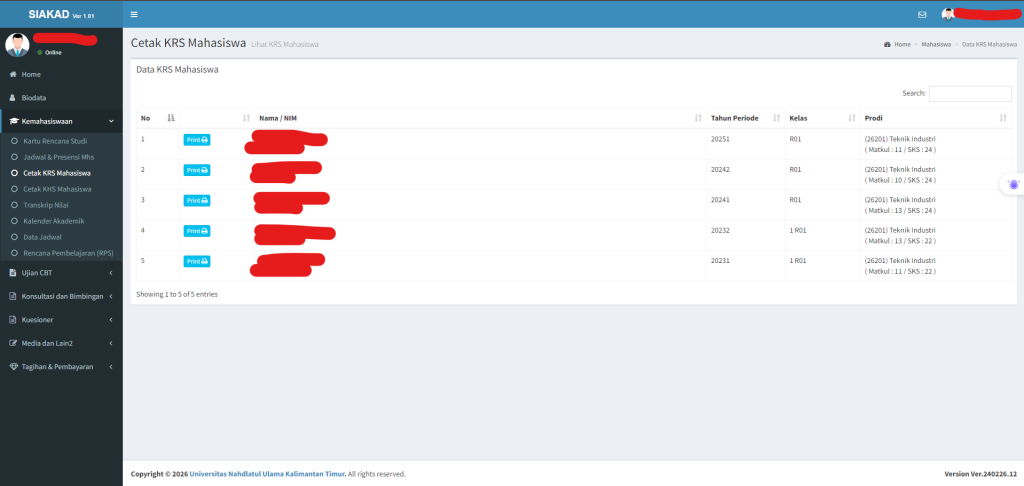
8. Mencetak KRS
Setelah KRS disetujui:
Masuk kembali ke menu KRS .
Klik Cetak KRS .
Simpan atau cetak dalam format PDF .
Dokumen KRS dapat dicetak dan ditandatangani oleh:
Mahasiswa
Dosen Pembimbing Akademik.
9. Melihat Jadwal Perkuliahan
Setelah KRS disetujui, mahasiswa dapat melihat:
Jadwal kuliah
Hari dan jam perkuliahan
Mata kuliah yang diambil
Informasi ini akan menjadi
acuan perkuliahan selama satu semester .
Informasi Penting
Lengkapi biodata sebelum mengisi KRS.
Perhatikan batas maksimal SKS yang dapat diambil.
Konsultasikan dengan dosen pembimbing akademik sebelum mengajukan KRS.
Simpan dan cetak KRS setelah mendapatkan persetujuan.